通过 ZIP 安装
- 解压 ZIP
- 移动应用
 打开应用
解压 ZIP 文件后,在“访达”中将 Do Not Sleep.app 移到“应用程序”文件夹,再打开它。
GitHub 最新版本 Do Not Sleep简体中文指南
Do Not Sleep 是一款适用于 macOS 13 及以上版本的免费菜单栏应用。构建或下载时,可以分别防止 Mac 和显示器休眠,并设置定时自动关闭防休眠功能。可通过 ZIP 文件或 Homebrew 安装。
macOS 13 Ventura 或更高版本 · 支持 Apple 芯片和 Intel 芯片
下载 ZIP 文件,或在“终端”中使用 Homebrew 安装。
打开应用解压 ZIP 文件后,在“访达”中将 Do Not Sleep.app 移到“应用程序”文件夹,再打开它。
GitHub 最新版本在已安装 Homebrew 的 Mac 上打开“终端”,依次运行以下两条命令。
brew tap umo-im/do-not-sleep https://github.com/umo-im/do-not-sleep.git
brew install --cask umo-im/do-not-sleep/umo-do-not-sleep安装完成后,从“应用程序”文件夹打开 Do Not Sleep。
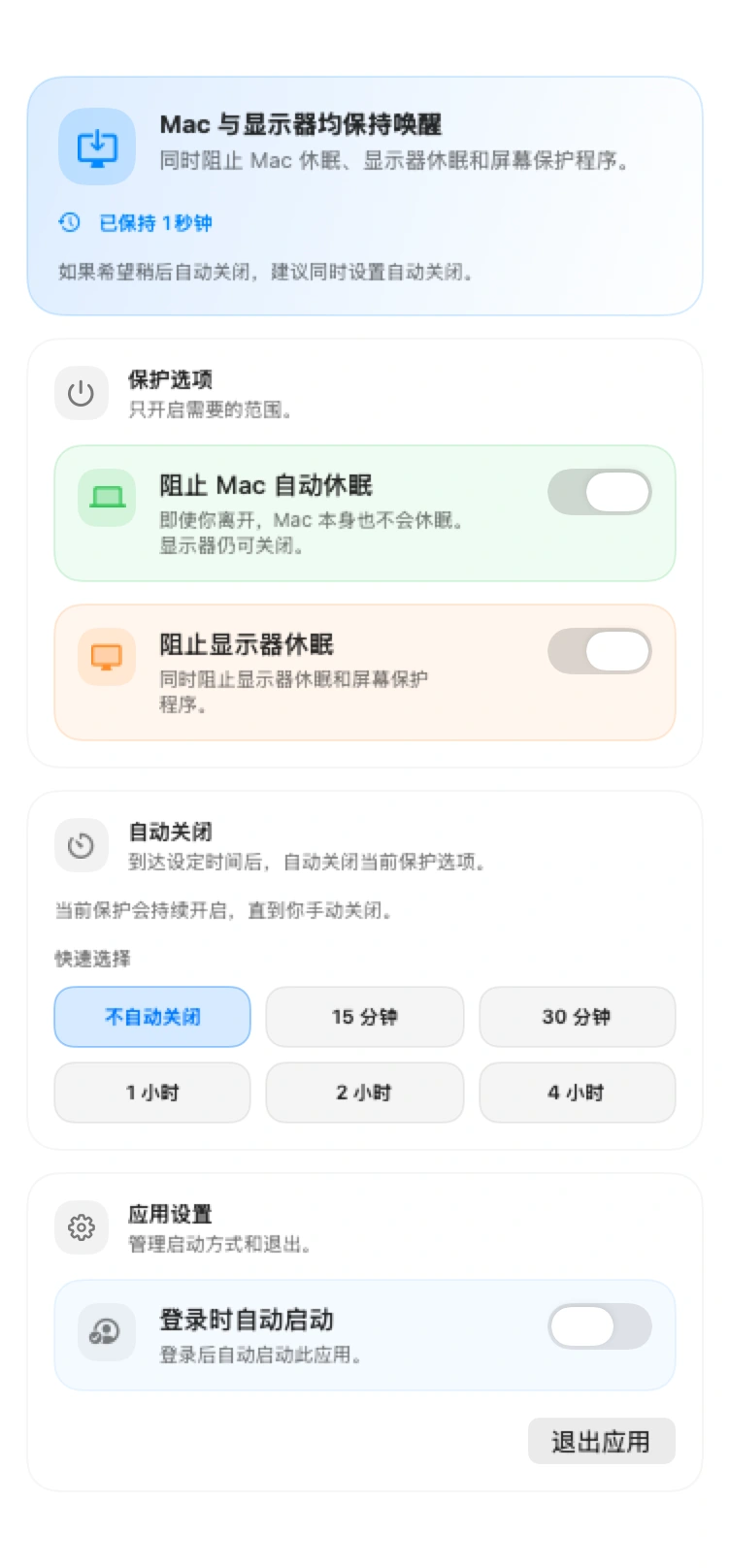
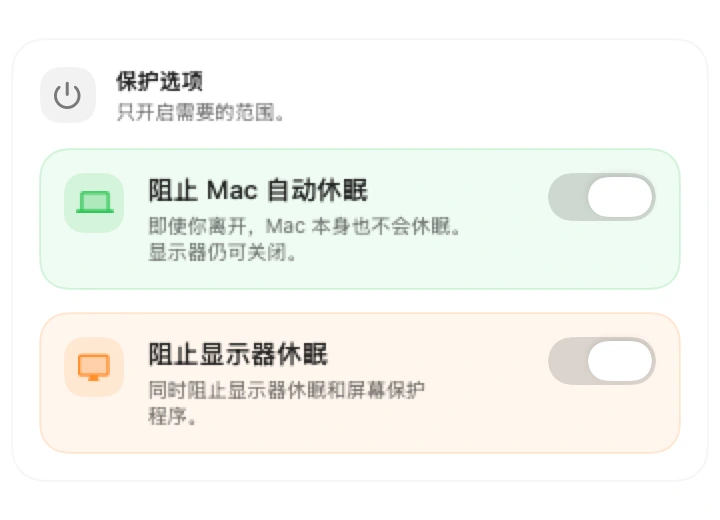
点击 Mac 菜单栏中的 Do Not Sleep 图标,即可打开以下设置。图标会随开启的选项而变化。
时间到后,当前开启的防休眠选项将自动关闭。取消计时后,这些选项会继续保持开启。

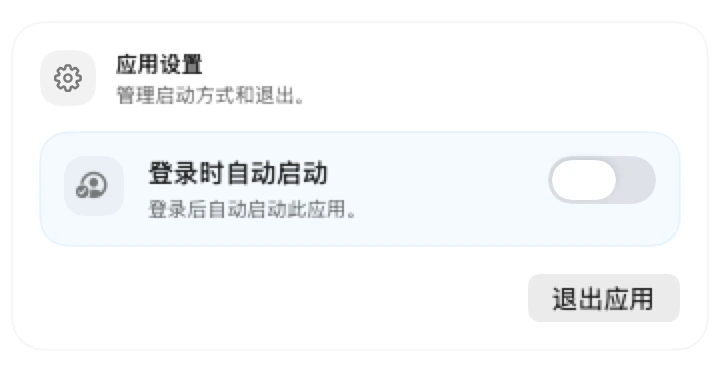
开启“登录时自动启动”后,每次登录 Mac 时都会打开应用。要立即退出,请在同一面板中点击“退出应用”。