 Baro Input安卓键盘
用相机识别,
直接填入输入框。
用照片读取商品标签上的长串数字或纸上的文字。挑出需要的一行,确认后即可填入当前应用的输入框。
参加封闭测试 ↓
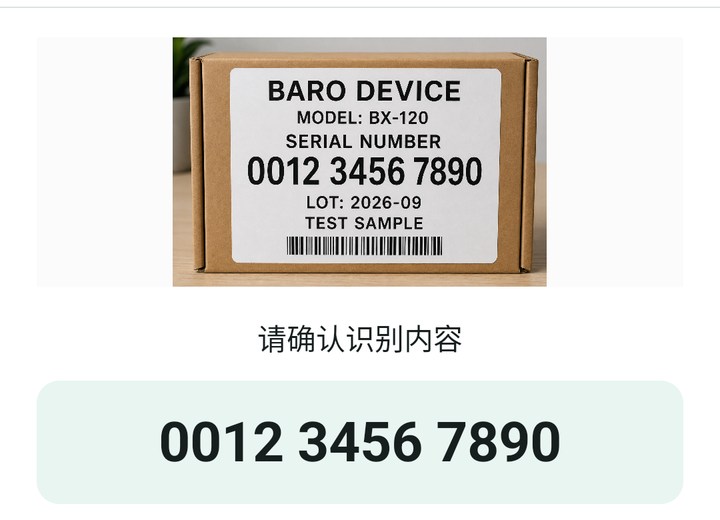
识别、确认、输入
这些练习界面演示了如何识别应用内置的示例标签并输入内容。 查看首次设置 ↓
-
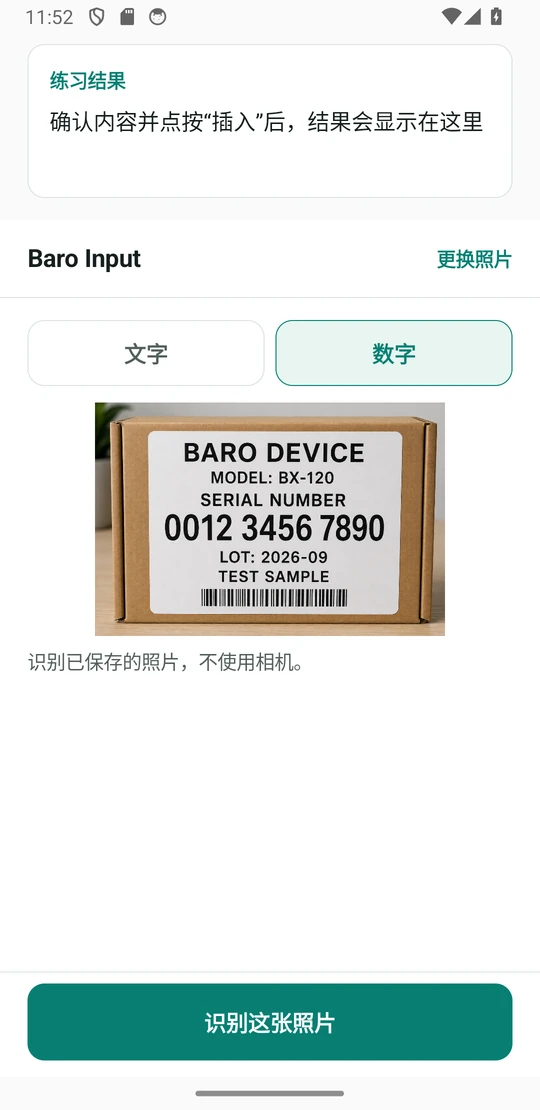
识别照片
用相机拍照,或打开已保存的照片,识别其中的文字和数字。
 查看大图 ↗
-
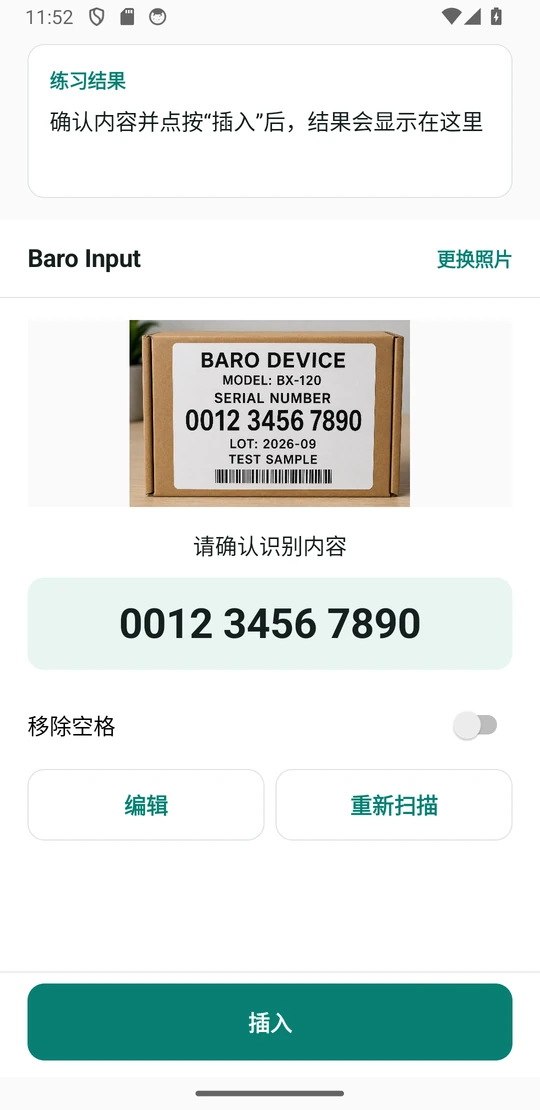
核对识别结果
对照原照片选出需要的一行,并修正空格或识别错误的字符。
 查看大图 ↗
-
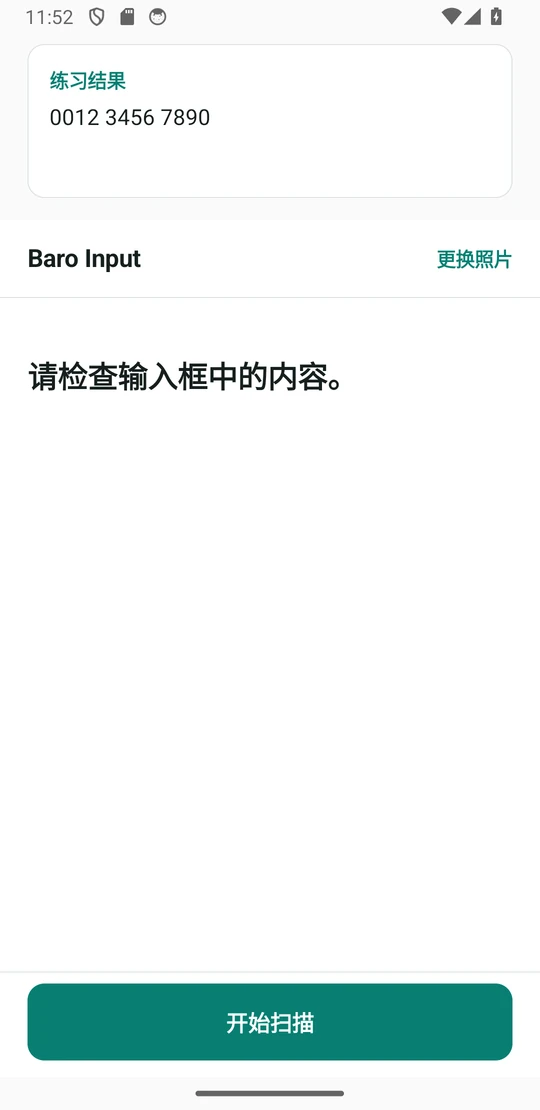
填入输入框
确认后点按插入按钮,内容就会填入选中的输入框。
 查看大图 ↗
照片在设备上处理。
键盘和识别语言设置
- 启用键盘
- 打开 Baro Input,点按“打开键盘设置”,然后在 Android 系统设置中启用 Baro Input。
- 切换键盘
- 点按要输入的输入框,再从 Android 的键盘选择菜单中选择 Baro Input。
- 选择识别语言
- 在文本模式的识别语言菜单中,选择韩语、英语、日语或中文。
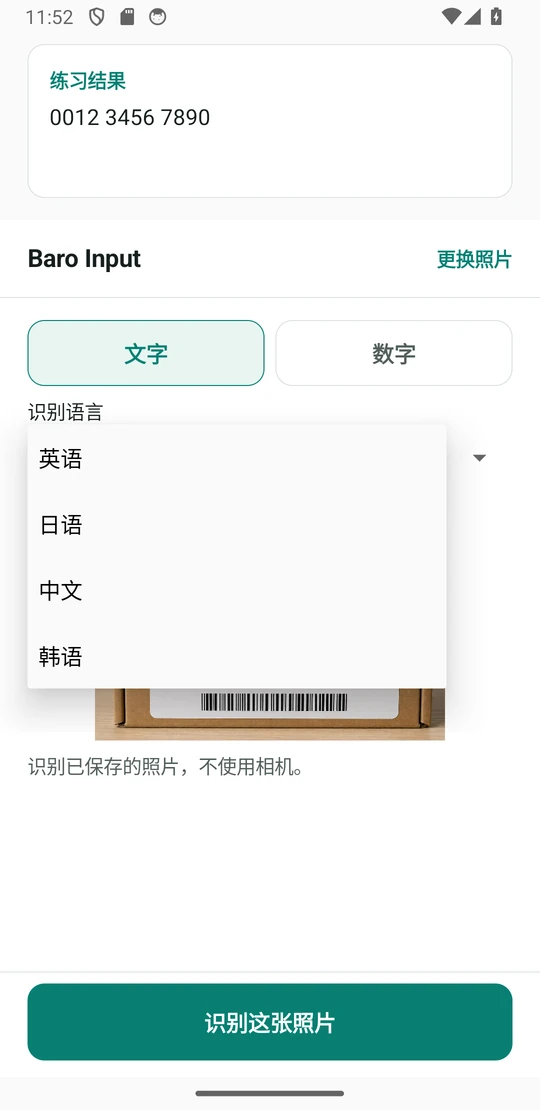 查看大图 ↗
招募封闭测试参与者
欢迎在安卓 8.0 或更高版本的设备上试用 Baro Input,并告诉我们识别或输入时遇到的问题。
通过邮件申请参加 ↗
邮件应用打开后,请填写你在 Play 商店使用的 Google 账号邮箱,并发送到 ceo@umo.im。
我们会用你提供的 Google 账号邮箱登记封闭测试,并发送参与说明。
查看网页版邮箱所需的收件地址和申请正文
收件人 ceo@umo.im
主题 【Baro Input】封闭测试参与申请
你好,我想参加 Baro Input 封闭测试。

我在 Play 商店使用的 Google 账号邮箱:
发送参与申请
我们会将你在 Play 商店使用的 Google 账号加入 Alpha 测试人员名单。
收到登记通知后参加测试
使用已登记的 Google 账号打开 Google Play 测试页面,选择加入测试,然后安装应用。
保持参与状态 14 天
试着识别应用内置示例或商品标签。如果遇到问题,请直接回复登记通知邮件。
