ZIPからインストール
- ZIPを解凍
- アプリを移動
 アプリを開く
ZIPを解凍し、Do Not Sleep.appをFinderのアプリケーションフォルダに移動して開きます。
GitHubの最新リリース Do Not Sleep日本語ガイド
Do Not Sleepは、macOS 13以降で使える無料のメニューバーアプリです。ビルドやダウンロード中にMac本体とディスプレイのスリープを個別に防ぎ、タイマーで自動解除できます。ZIPファイルまたはHomebrewでインストールできます。
macOS 13 Ventura以降 · AppleシリコンおよびIntel
ZIPをダウンロードするか、ターミナルでHomebrewを使ってインストールしてください。
アプリを開くZIPを解凍し、Do Not Sleep.appをFinderのアプリケーションフォルダに移動して開きます。
GitHubの最新リリースHomebrewをインストール済みのMacでターミナルを開き、次の2つのコマンドを順に実行します。
brew tap umo-im/do-not-sleep https://github.com/umo-im/do-not-sleep.git
brew install --cask umo-im/do-not-sleep/umo-do-not-sleepインストール後、アプリケーションフォルダからDo Not Sleepを開きます。
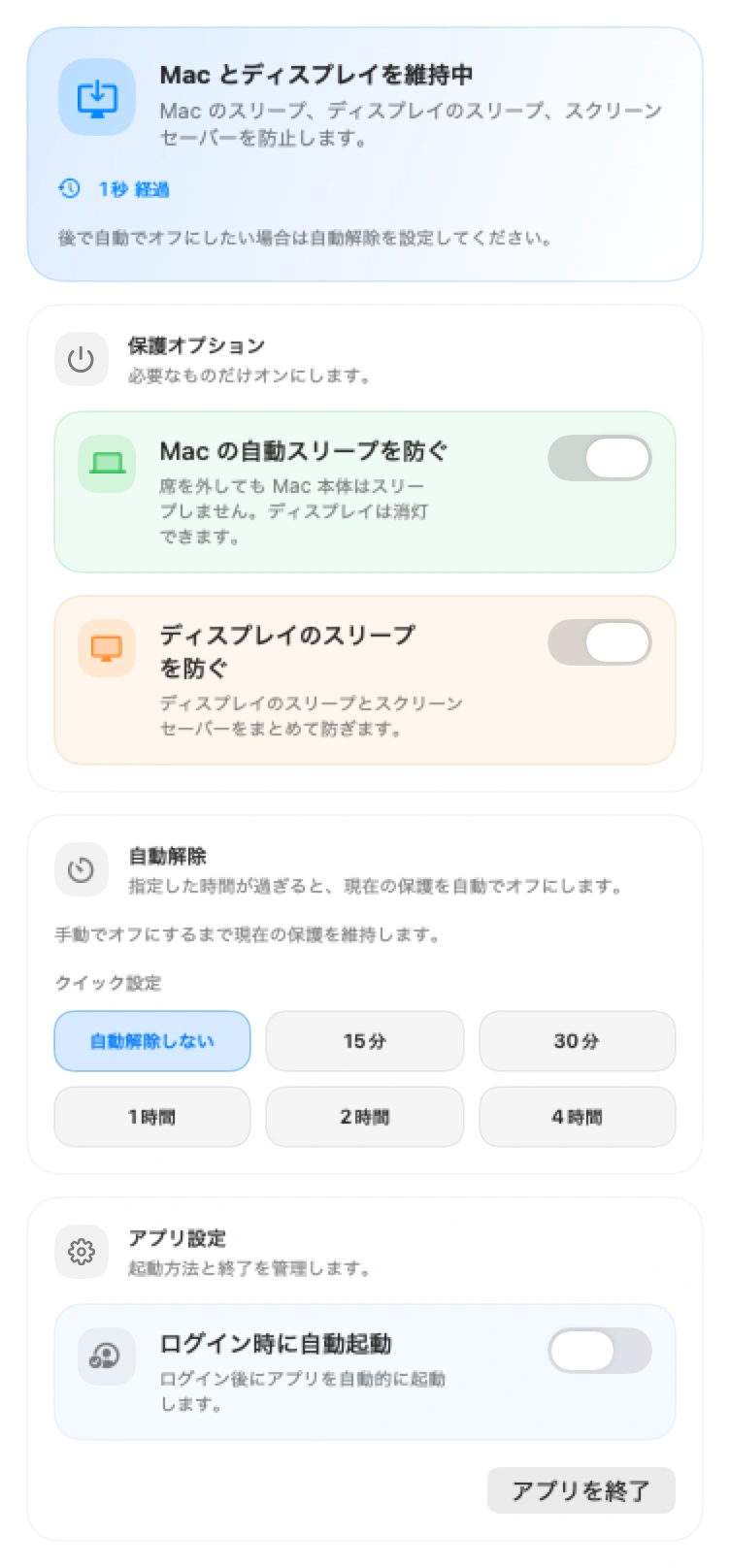
MacのメニューバーにあるDo Not Sleepのアイコンをクリックすると、下記の設定が開きます。有効なオプションに応じてアイコンが変わります。
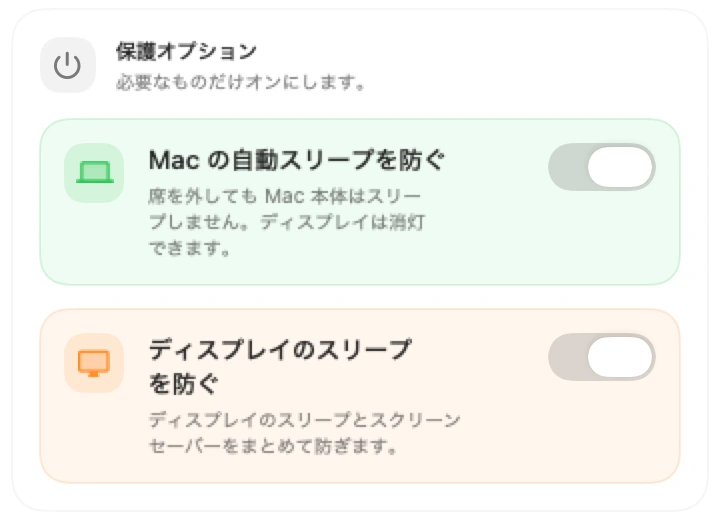
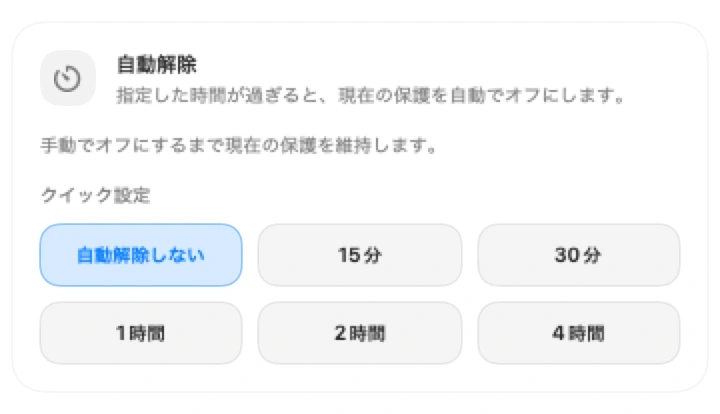
設定時間が過ぎると、有効なスリープ防止オプションがオフになります。タイマーを取り消すと、オプションはオンのままになります。
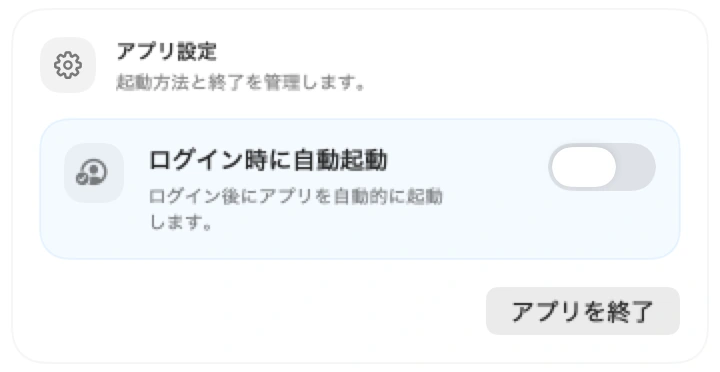
ログイン時に自動起動をオンにすると、Macにログインするたびにアプリが開きます。すぐに閉じるには、同じ画面でアプリを終了をクリックします。