カメラで読み取り、
そのまま入力欄へ。
製品ラベルの長い番号や紙に書かれた文字を写真から読み取れます。必要な行を選んで確認したら、使っているアプリの入力欄に挿入できます。
クローズドテストに参加する ↓
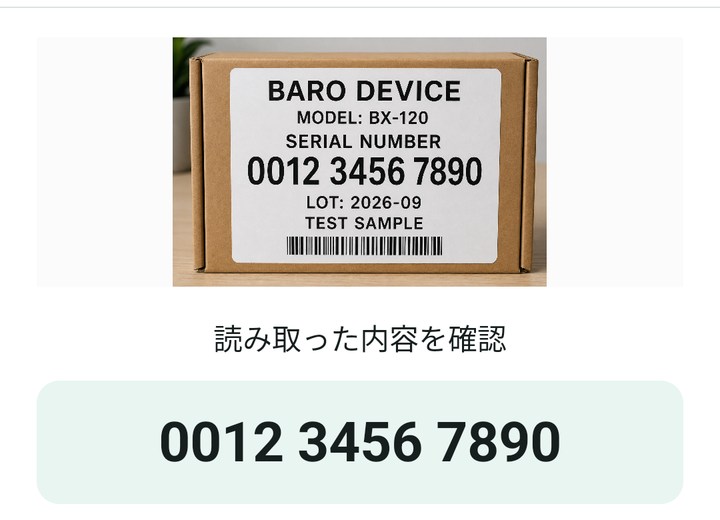
読み取り、確認、入力
アプリ内のサンプルラベルを読み取って入力する練習画面です。 初期設定を見る ↓
-
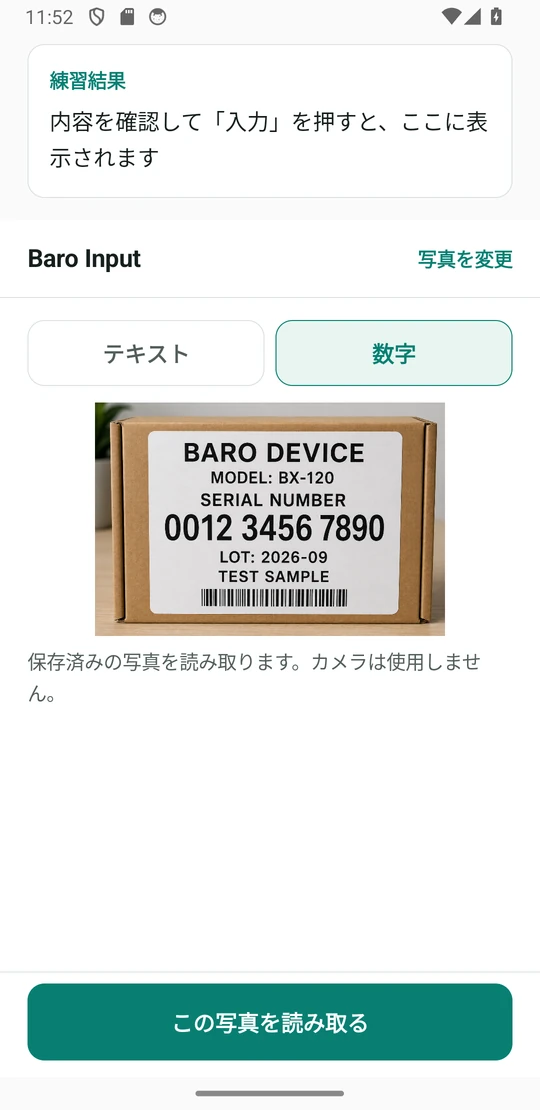
写真を読み取る
カメラで撮影するか、保存済みの写真を開いて文字や数字を読み取ります。
画面を拡大 ↗
-
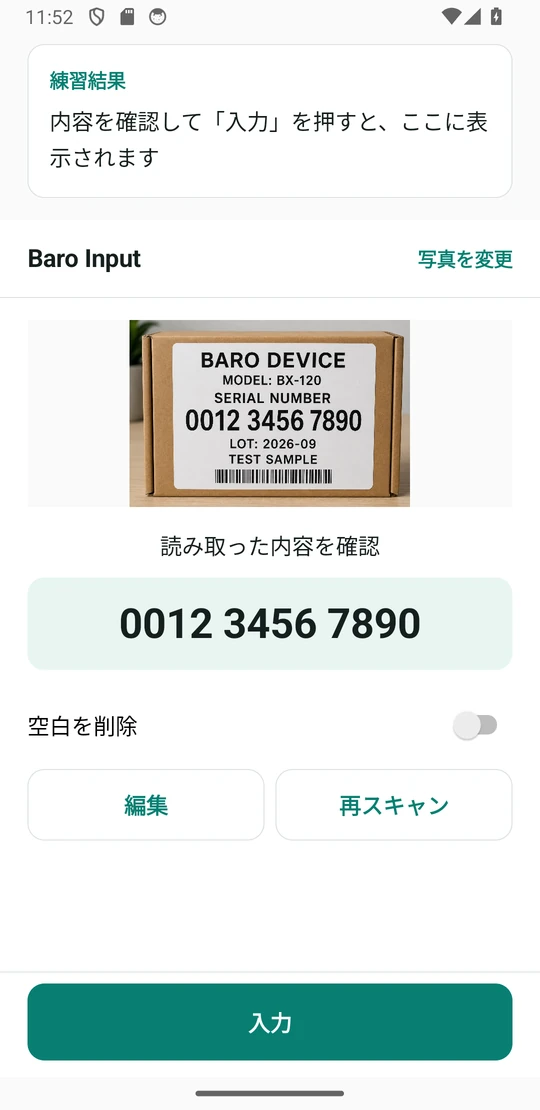
読み取り結果を確認する
元の写真と見比べ、必要な行を選びます。空白や読み間違えた文字を修正できます。
画面を拡大 ↗
-
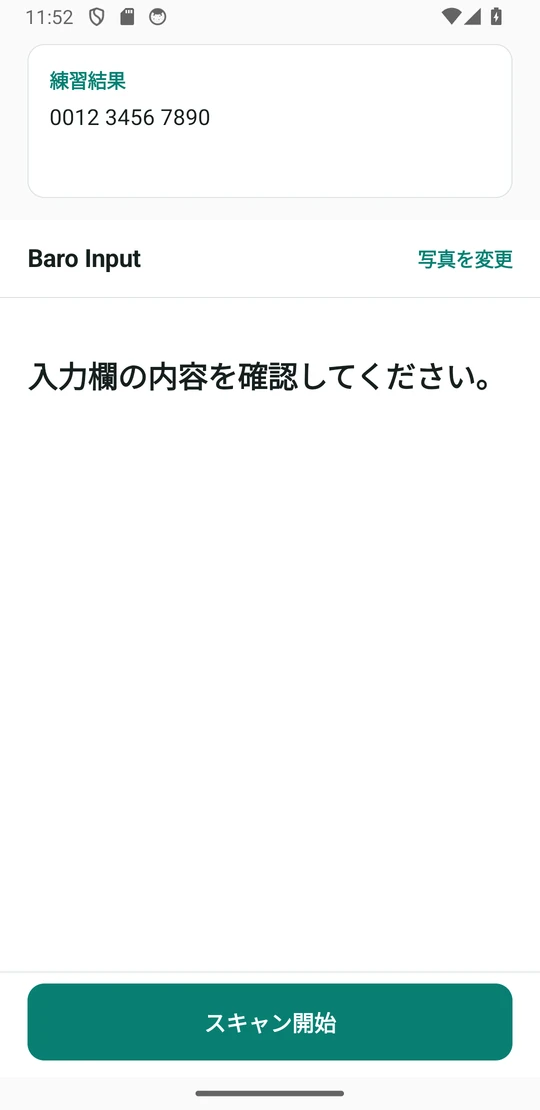
入力欄に挿入する
「入力」をタップすると、確認した内容が選択した入力欄に入ります。
画面を拡大 ↗
写真は端末内で処理されます。
キーボードと認識言語の設定
- キーボードを有効にする
- Baro Inputを開き、「キーボード設定を開く」をタップしてAndroidの設定でBaro Inputを有効にします。
- キーボードを切り替える
- 入力欄をタップし、Androidのキーボード切替メニューからBaro Inputを選びます。
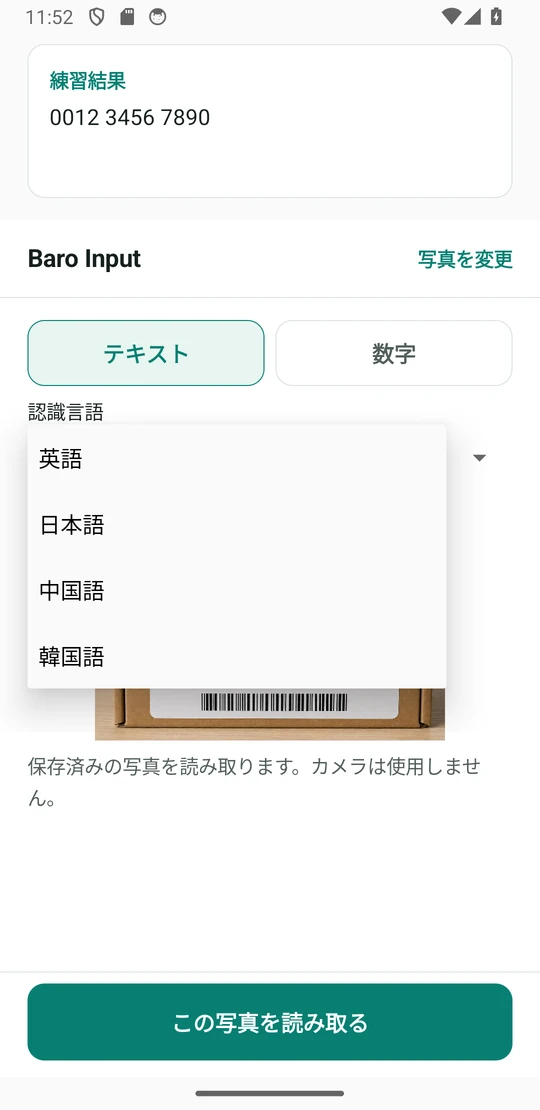
- 認識言語を選ぶ
- テキストモードの認識言語メニューで、韓国語、英語、日本語、中国語から選びます。
画面を拡大 ↗
クローズドテストの参加者募集
Android 8.0以降の端末でBaro Inputを試して、読み取りや入力の際に使いにくかった点をお知らせください。
メールで参加を申し込む ↗メールアプリが開いたら、Playストアで使っているGoogleアカウントのメールアドレスを記入し、ceo@umo.imに送信してください。
お送りいただいたメールアドレスは、クローズドテストへの登録と参加案内に使用します。
ウェブメール用の宛先と申請文を表示
宛先 ceo@umo.im
件名 【Baro Input】クローズドテスト参加申請
こんにちは。Baro Inputのクローズドテストへの参加を希望します。 Playストアで使用しているGoogleアカウントのメールアドレス:
参加を申し込む
Playストアで使っているGoogleアカウントを、アルファ版テスターのリストに登録します。
登録案内を受け取ってから参加する
登録したGoogleアカウントでGoogle Playのテスト参加ページを開き、テストに参加してからアプリをインストールします。
14日間、参加を継続する
アプリ内のサンプルや製品ラベルを読み取ってみてください。使いにくい点があれば、登録案内のメールに返信してお知らせください。