ZIP으로 설치
- ZIP 압축 풀기
- 응용 프로그램으로 옮기기
 앱 열기
ZIP을 푼 뒤 Do Not Sleep.app을 Finder의 응용 프로그램 폴더로 옮겨 여세요.
최신 GitHub 릴리스 Do Not Sleep한국어 가이드
Do Not Sleep은 macOS 13 이상에서 쓸 수 있는 무료 메뉴바 앱입니다. 빌드나 다운로드 중에 Mac 본체와 화면의 잠자기를 각각 막고, 타이머로 자동 해제할 수 있습니다. ZIP 또는 Homebrew로 설치하세요.
macOS 13 Ventura 이상 · Apple Silicon 및 Intel
ZIP을 받아 설치하거나, 터미널에서 Homebrew를 사용하세요.
앱 열기ZIP을 푼 뒤 Do Not Sleep.app을 Finder의 응용 프로그램 폴더로 옮겨 여세요.
최신 GitHub 릴리스Homebrew가 설치된 Mac에서 터미널을 열고 두 줄을 차례로 실행하세요.
brew tap umo-im/do-not-sleep https://github.com/umo-im/do-not-sleep.git
brew install --cask umo-im/do-not-sleep/umo-do-not-sleep설치가 끝나면 응용 프로그램에서 Do Not Sleep을 여세요.
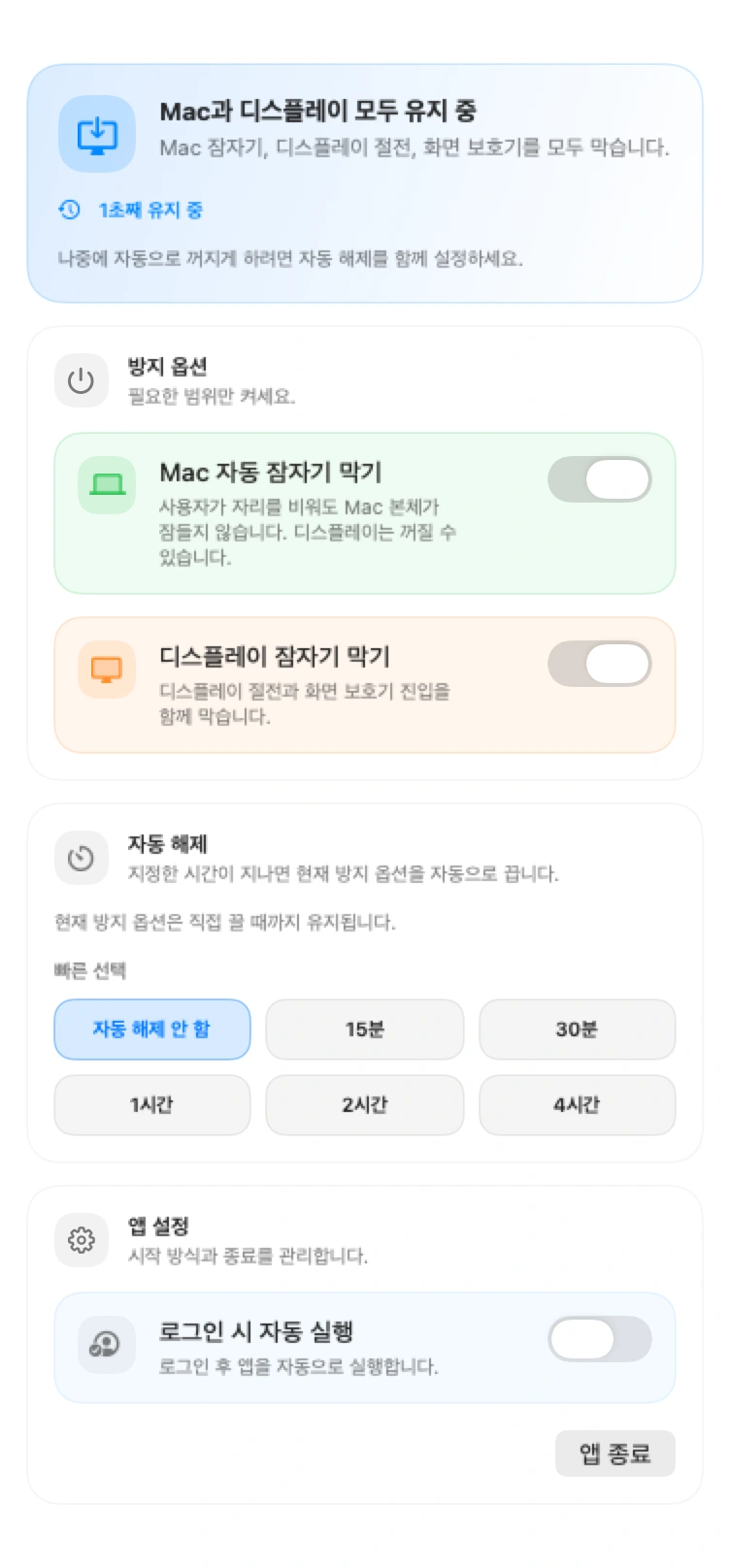
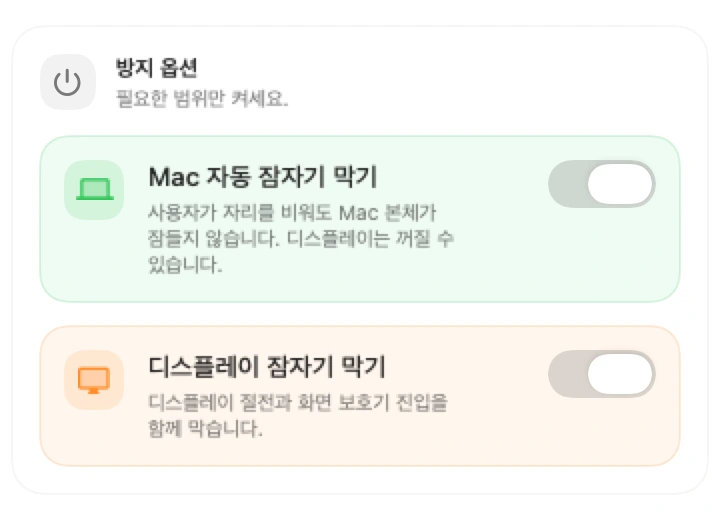
Mac 화면 상단의 Do Not Sleep 아이콘을 누르면 아래 설정을 열 수 있습니다. 켜진 옵션에 따라 아이콘 모양이 바뀝니다.
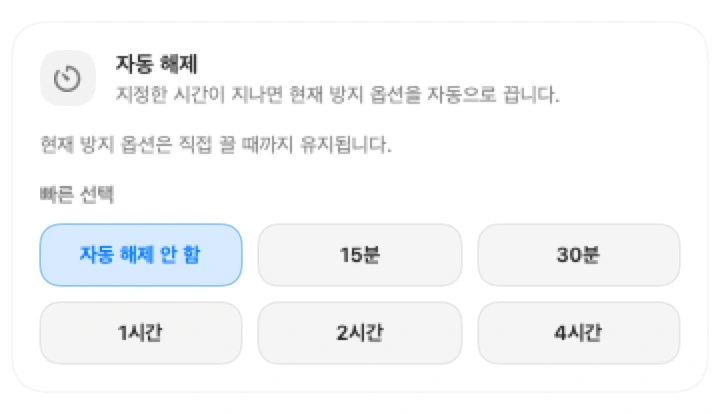
시간이 다 되면 켜져 있는 방지 옵션이 꺼집니다. 자동 해제를 취소하면 방지 옵션은 계속 켜져 있습니다.
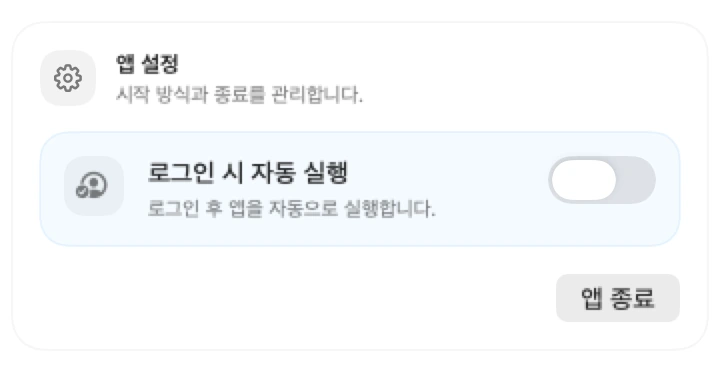
로그인 시 자동 실행을 켜면 Mac에 로그인할 때 앱이 열립니다. 지금 앱을 닫으려면 같은 화면에서 앱 종료를 누르세요.